


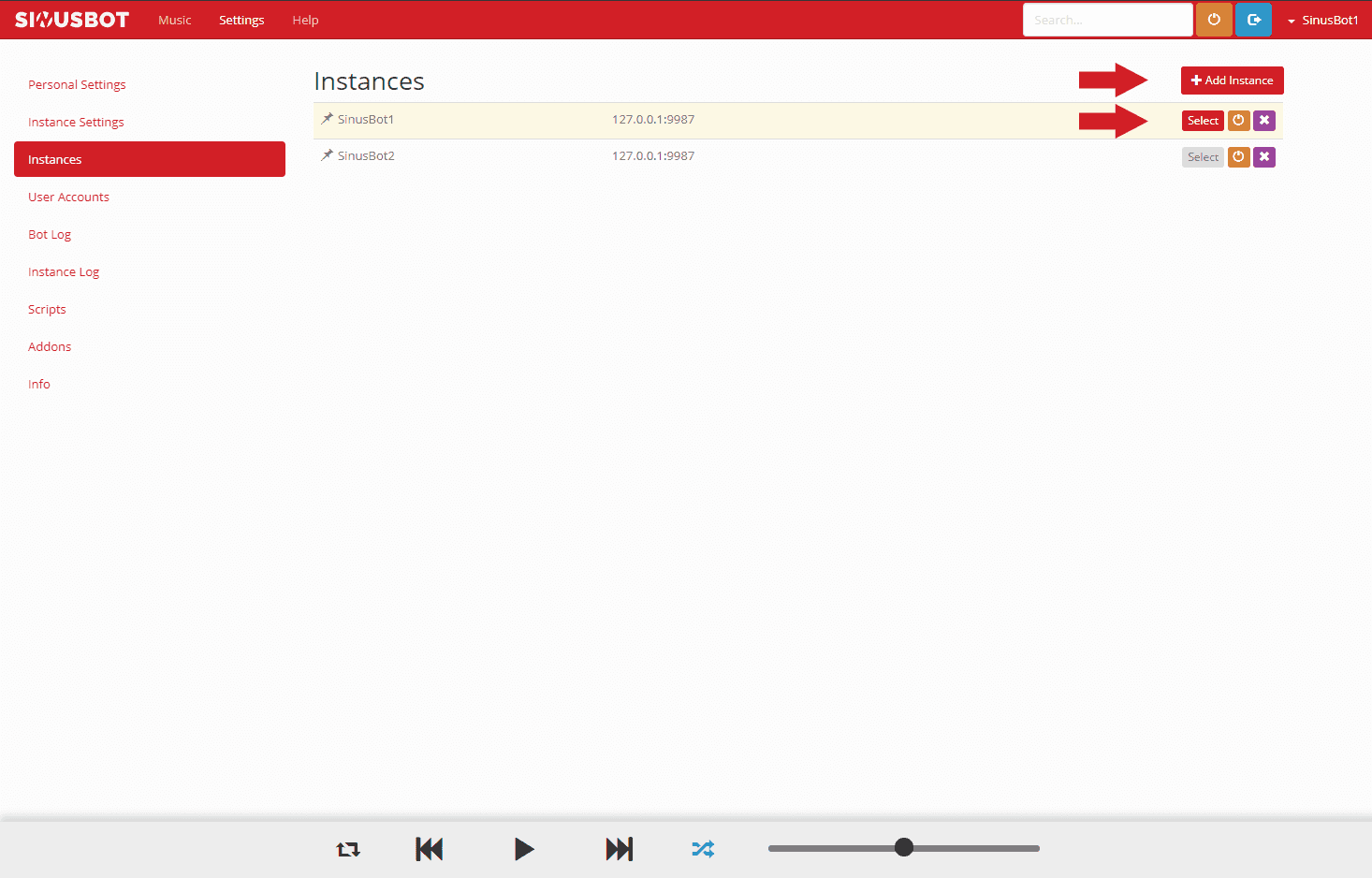
SinusBot Installation unter Linux
Diese Anleitung beschreibt die Installation und Inbetriebnahme eines SinusBot unter Linux. Sie ist für die Verwendung auf einer Website (Hosting-Dokumentation, Tutorials oder Knowledge Base) optimiert und richtet sich an Einsteiger sowie Administratoren.
1. Was ist SinusBot?
SinusBot ist ein beliebter Musikbot für TeamSpeak und Discord, mit dem Musikstreams, Playlists und Radiostreams automatisiert in Voice-Channels abgespielt werden können. Die Verwaltung erfolgt bequem über ein Webinterface.
2. Systemvoraussetzungen
Empfohlene Mindestanforderungen:
Linux-Server (Ubuntu 20.04+ / Debian 11+ empfohlen)
64-Bit-System
1 vCPU
512 MB – 1 GB RAM
ca. 2–5 GB freier Speicher
Root-Zugriff oder sudo-Rechte
Zusätzlich erforderlich:
TeamSpeak 3 Client (für den Bot-Login)
Gültige SinusBot-Lizenz (oder Demo)
3. System vorbereiten
System aktualisieren und benötigte Pakete installieren:
sudo apt update && sudo apt upgrade -y
sudo apt install wget screen bzip2 -y
4. Benutzer für SinusBot anlegen (empfohlen)
Aus Sicherheitsgründen sollte der SinusBot nicht als Root betrieben werden:
sudo adduser sinusbot
su - sinusbot
5. SinusBot herunterladen
Der SinusBot wird über die offizielle SinusBot-Webseite bereitgestellt.
Beispiel (64-Bit Linux):
wget https://www.sinusbot.com/dl/sinusbot.current.tar.bz2
Archiv entpacken:
tar xvf sinusbot.current.tar.bz2
cd sinusbot
6. SinusBot konfigurieren
Konfigurationsdatei erstellen
cp config.ini.dist config.ini
nano config.ini
Wichtige Einstellungen:
TS3Path→ Pfad zum TeamSpeak 3 ClientListenPort→ Port für das Webinterface (Standard: 8087)Username/Password→ Login-Daten für das Webinterface
7. TeamSpeak Client herunterladen
Der SinusBot benötigt einen TeamSpeak 3 Client:
wget https://files.teamspeak-services.com/releases/client/3.6.2/TeamSpeak3-Client-linux_amd64-3.6.2.run
chmod +x TeamSpeak3-Client-linux_amd64-3.6.2.run
./TeamSpeak3-Client-linux_amd64-3.6.2.run
Installationspfad anschließend in der config.ini hinterlegen.
8. SinusBot starten
SinusBot starten:
./sinusbot
Das Webinterface ist anschließend erreichbar unter:
http://SERVER-IP:8087
9. Firewall konfigurieren
Port für das Webinterface freigeben:
sudo ufw allow 8087/tcp
sudo ufw reload
10. Autostart mit systemd einrichten (optional)
systemd-Service erstellen
sudo nano /etc/systemd/system/sinusbot.service
Inhalt:
[Unit]
Description=SinusBot
After=network.target

[Service]
User=sinusbot
WorkingDirectory=/home/sinusbot/sinusbot
ExecStart=/home/sinusbot/sinusbot/sinusbot
Restart=on-failure
RestartSec=5

[Install]
WantedBy=multi-user.target
Service aktivieren und starten:
sudo systemctl daemon-reload
sudo systemctl enable sinusbot
sudo systemctl start sinusbot
11. Fazit
Der SinusBot lässt sich unter Linux schnell einrichten und bietet eine komfortable Möglichkeit, Musik auf einem TeamSpeak-Server abzuspielen. Über das Webinterface können Playlists, Rechte und Instanzen einfach verwaltet werden.
Hinweis: Download-Links und Versionen können sich ändern. Für den produktiven Einsatz wird eine gültige Lizenz empfohlen.