


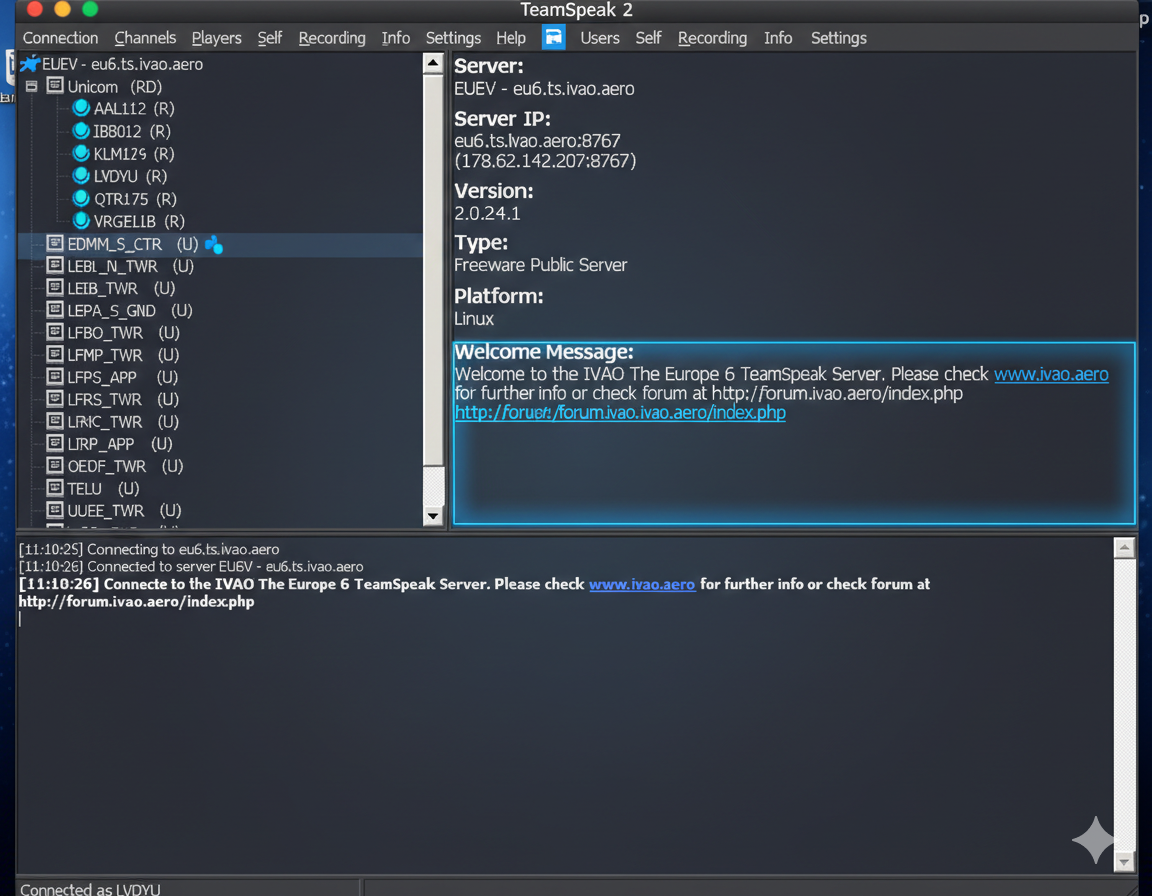
TeamSpeak 2 Server Installation unter Linux
Diese Anleitung zeigt Schritt für Schritt, wie du einen TeamSpeak 2 Server unter Linux installierst und startest. Sie ist für deine Website aufbereitet und richtet sich an Administratoren und fortgeschrittene Benutzer, die Legacy-Server betreiben oder testen möchten.
1. Was ist TeamSpeak 2?
TeamSpeak 2 ist die Vorgängerversion des bekannten Voice-Servers TeamSpeak. Sie ermöglicht Sprachkommunikation über das Internet, hat aber nicht die modernen Funktionen von TS3 oder TS6.
Hinweis: TeamSpeak 2 wird nicht mehr offiziell unterstützt. Diese Anleitung ist für Test- oder Legacy-Umgebungen gedacht.
2. Voraussetzungen
Linux-Server (Ubuntu 16.04+ / Debian 9+ empfohlen)
Root-Zugriff oder sudo-Rechte
512 MB RAM oder mehr
1-2 GB freier Speicher
Standard-Ports:
UDP 8767 (Voice)
TCP 14534 (Webinterface, optional)
TCP 51234 (ServerQuery, optional)
3. System vorbereiten
sudo apt update && sudo apt upgrade -y
sudo apt install wget bzip2 screen -y
4. Benutzer anlegen
sudo adduser teamspeak2
su - teamspeak2
5. TeamSpeak 2 Server herunterladen
Lade das Server-Archiv (z. B. RC2-Version) herunter:
wget http://teamspeak2.bplaced.net/linux-ts2_server_rc2_20241.tar.bz2
Entpacken:
tar -jxvf linux-ts2_server_rc2_20241.tar.bz2
cd tss2_rc2
6. Lizenz akzeptieren
touch .ts2server_license_accepted
7. Server starten
./teamspeak2-server_startscript start
Beim ersten Start werden Admin-Daten angezeigt. Unbedingt sichern.
Server stoppen:
./teamspeak2-server_startscript stop
8. Firewall konfigurieren
sudo ufw allow 8767/udp
sudo ufw allow 14534/tcp
sudo ufw allow 51234/tcp
sudo ufw reload
9. Autostart mit systemd (optional)
sudo nano /etc/systemd/system/teamspeak2.service
Inhalt:
[Unit]
Description=TeamSpeak 2 Server
After=network.target

[Service]
User=teamspeak2
WorkingDirectory=/home/teamspeak2/tss2_rc2
ExecStart=/home/teamspeak2/tss2_rc2/teamspeak2-server_startscript start
ExecStop=/home/teamspeak2/tss2_rc2/teamspeak2-server_startscript stop
Restart=on-failure
RestartSec=5

[Install]
WantedBy=multi-user.target
Aktivieren und starten:
sudo systemctl daemon-reload
sudo systemctl enable teamspeak2
sudo systemctl start teamspeak2
10. Verbindung mit dem Client
Starte den TeamSpeak 2 Client
Verbinde dich mit der Server-IP und Port 8767
Nutze den Admin-Token aus dem Startlog
11. Fazit
TeamSpeak 2 ist nur noch für Test- oder Legacy-Server geeignet. Mit dieser Anleitung kannst du ihn unter Linux installieren, starten und optional per systemd autostarten.
Hinweis: TeamSpeak 2 wird nicht mehr offiziell unterstützt. Für produktive Umgebungen wird TeamSpeak 3 oder 6 empfohlen.