


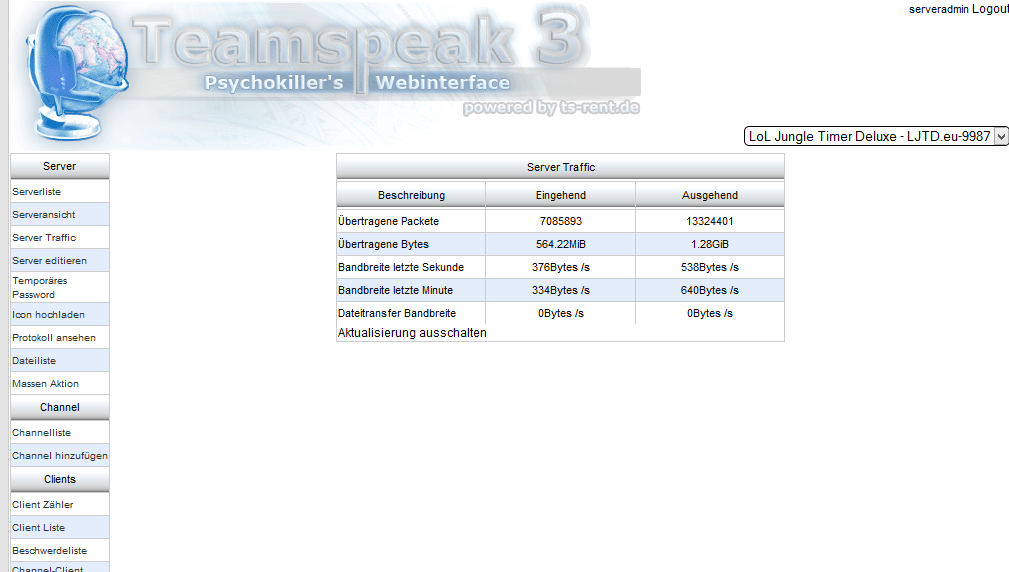
TS3Webinterface Installation unter Linux
Diese Anleitung beschreibt die Installation und Inbetriebnahme des TS3Webinterface unter Linux. Sie ist für die Verwendung auf einer Website (Hosting-Dokumentation, Tutorials oder Knowledge Base) optimiert und richtet sich an Administratoren und fortgeschrittene Benutzer.
1. Was ist das TS3Webinterface?
Das TS3Webinterface ist ein Webbasierendes Interface für TeamSpeak 3, das die Verwaltung von Servern, Channels und Benutzern über den Browser ermöglicht. Es bietet eine grafische Oberfläche, auf der Admins ServerQuery-Befehle ohne Client ausführen können.
2. Systemvoraussetzungen
Empfohlene Mindestanforderungen:
Linux-Server (Ubuntu 20.04+ / Debian 11+ empfohlen)
64-Bit-System
1 vCPU
512 MB – 1 GB RAM
2–5 GB freier Speicher
Root-Zugriff oder sudo-Rechte
Webserver (Apache oder Nginx)
PHP 7.4+ mit mysqli, curl, json und mbstring
Zusätzlich erforderlich:
TeamSpeak 3 Server mit ServerQuery-Zugang
3. System vorbereiten
System aktualisieren und benötigte Pakete installieren:
sudo apt update && sudo apt upgrade -y
sudo apt install apache2 php php-mysqli php-curl php-json php-mbstring unzip wget -y
4. Benutzer für TS3Webinterface anlegen (optional)
Aus Sicherheitsgründen sollte das Webinterface nicht als Root laufen:
sudo adduser ts3web
5. TS3Webinterface herunterladen
Offizielles Repository auf GitHub oder Website verwenden:
wget https://github.com/planetteamspeak/ts3webinterface/releases/download/v0.12.0/ts3webinterface-0.12.0.zip
Entpacken und ins Webserver-Verzeichnis verschieben:
unzip ts3webinterface-0.12.0.zip
sudo mv ts3webinterface /var/www/html/ts3webinterface
sudo chown -R www-data:www-data /var/www/html/ts3webinterface
6. Webserver konfigurieren
Apache Beispiel:
sudo nano /etc/apache2/sites-available/ts3webinterface.conf
Inhalt:
<VirtualHost *:80>
    ServerAdmin admin@domain.com
    DocumentRoot /var/www/html/ts3webinterface
    ServerName ts3web.domain.com

    <Directory /var/www/html/ts3webinterface>
        Options Indexes FollowSymLinks
        AllowOverride All
        Require all granted
    </Directory>

    ErrorLog ${APACHE_LOG_DIR}/ts3webinterface_error.log
    CustomLog ${APACHE_LOG_DIR}/ts3webinterface_access.log combined
</VirtualHost>
Aktivieren und Apache neu starten:
sudo a2ensite ts3webinterface.conf
sudo a2enmod rewrite
sudo systemctl restart apache2
Nginx Beispiel:
sudo nano /etc/nginx/sites-available/ts3webinterface
Inhalt:
server {
    listen 80;
    server_name ts3web.domain.com;

    root /var/www/html/ts3webinterface;
    index index.php index.html;

    location / {
        try_files $uri $uri/ /index.php?$args;
    }

    location ~ \.php$ {
        include snippets/fastcgi-php.conf;
        fastcgi_pass unix:/var/run/php/php7.4-fpm.sock;
    }
}
Aktivieren und Nginx neu starten:
sudo ln -s /etc/nginx/sites-available/ts3webinterface /etc/nginx/sites-enabled/
sudo systemctl restart nginx
7. TS3Webinterface konfigurieren
Im Browser
http://SERVER-IP/ts3webinterfaceaufrufenAdmin-Benutzer anlegen
TeamSpeak 3 ServerQuery Zugang eintragen
Channels, Rechte und Plugins verwalten
8. Firewall konfigurieren
HTTP-Port freigeben:
sudo ufw allow 80/tcp
sudo ufw reload
9. Autostart / Services
Da das Webinterface über Apache/Nginx läuft, ist ein separater Autostart nicht notwendig. Webserver starten automatisch beim Boot.
10. Fazit
Das TS3Webinterface ermöglicht die einfache Verwaltung von TeamSpeak 3 Servern über den Browser. Es ist einfach zu installieren, webbasiert und bietet eine komfortable grafische Oberfläche.
Hinweis: Versionsnummern und Download-Links können sich ändern. Für produktiven Einsatz aktuelle Releases prüfen.