


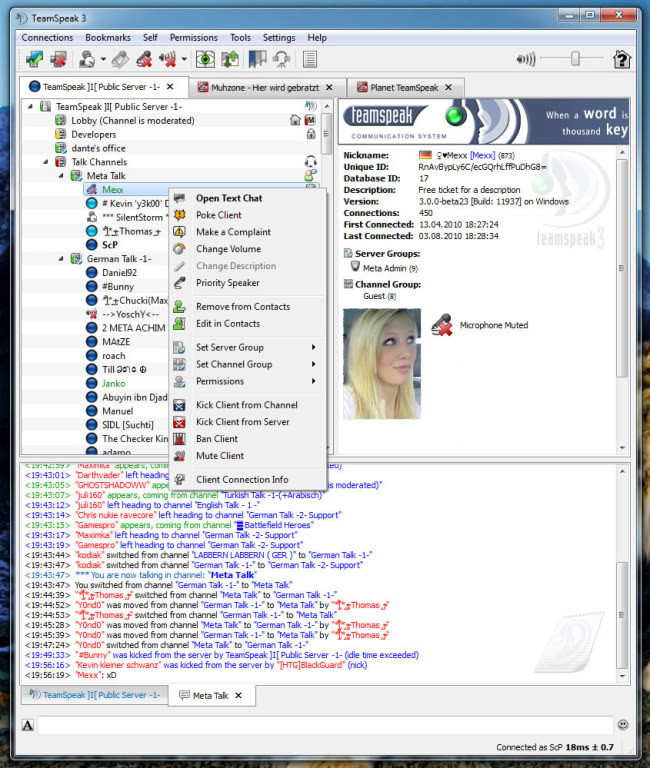
TeamSpeak 3 Server Installation unter Linux
Diese Anleitung beschreibt Schritt für Schritt, wie ein TeamSpeak 3 Server auf einem Linux-Server installiert und in Betrieb genommen wird. Sie richtet sich an Einsteiger sowie Administratoren mit grundlegenden Linux-Kenntnissen.
1. Voraussetzungen
Bevor mit der Installation begonnen wird, müssen folgende Voraussetzungen erfüllt sein:
Ein Linux-Server (z. B. Ubuntu, Debian oder CentOS)
Root-Zugriff oder ein Benutzer mit sudo-Rechten
Eine aktive Internetverbindung
Installierte Standard-Tools wie
wgetodercurl
Empfohlen wird ein frisches, aktuelles System.
2. System aktualisieren
Zunächst sollte das System auf den neuesten Stand gebracht werden:
sudo apt update && sudo apt upgrade -y
(Bei anderen Distributionen entsprechend den Paketmanager anpassen.)
3. Benutzer für TeamSpeak erstellen (empfohlen)
Aus Sicherheitsgründen sollte der TeamSpeak-Server nicht als Root betrieben werden:
sudo adduser teamspeak
Anschließend als dieser Benutzer anmelden:
su - teamspeak
4. TeamSpeak 3 Server herunterladen
Das offizielle Serverpaket kann von der TeamSpeak-Webseite heruntergeladen werden. Beispiel für 64-Bit Linux:
wget https://files.teamspeak-services.com/releases/server/3.13.7/teamspeak3-server_linux_amd64-3.13.7.tar.bz2
Archiv entpacken:
tar xvf teamspeak3-server_linux_amd64-3.13.7.tar.bz2
In das Serververzeichnis wechseln:
cd teamspeak3-server_linux_amd64
5. Lizenzbedingungen akzeptieren
Vor dem ersten Start müssen die Lizenzbedingungen akzeptiert werden:
touch .ts3server_license_accepted
6. TeamSpeak Server starten
Der Server kann nun gestartet werden:
./ts3server_startscript.sh start
Beim ersten Start werden folgende wichtige Daten ausgegeben:
ServerAdmin-Passwort
ServerAdmin-Token
Diese Informationen unbedingt sichern!
7. Firewall konfigurieren
Damit Clients sich verbinden können, müssen folgende Ports freigegeben sein:
UDP 9987 (Sprachübertragung)
TCP 10011 (ServerQuery)
TCP 30033 (Dateitransfer)
Beispiel mit UFW:
sudo ufw allow 9987/udp
sudo ufw allow 10011/tcp
sudo ufw allow 30033/tcp
8. Verbindung zum Server herstellen
Nun kann mit dem TeamSpeak 3 Client eine Verbindung zum Server aufgebaut werden:
Server-IP oder Domain eingeben
ServerAdmin-Token verwenden
Nach erfolgreicher Verbindung steht der volle Administrationszugang zur Verfügung.
9. Automatischen Start einrichten (optional)
Für den Dauerbetrieb empfiehlt sich die Einrichtung eines Autostarts, z. B. über systemd.
10. Fazit
Mit diesen Schritten ist der TeamSpeak 3 Server erfolgreich unter Linux installiert und einsatzbereit. Weitere Konfigurationen wie Channel-Strukturen, Rechteverwaltung oder Sicherheitseinstellungen können anschließend direkt im Client vorgenommen werden.
Hinweis: Versionsnummern und Download-Links können sich ändern. Es wird empfohlen, regelmäßig Updates durchzuführen.