


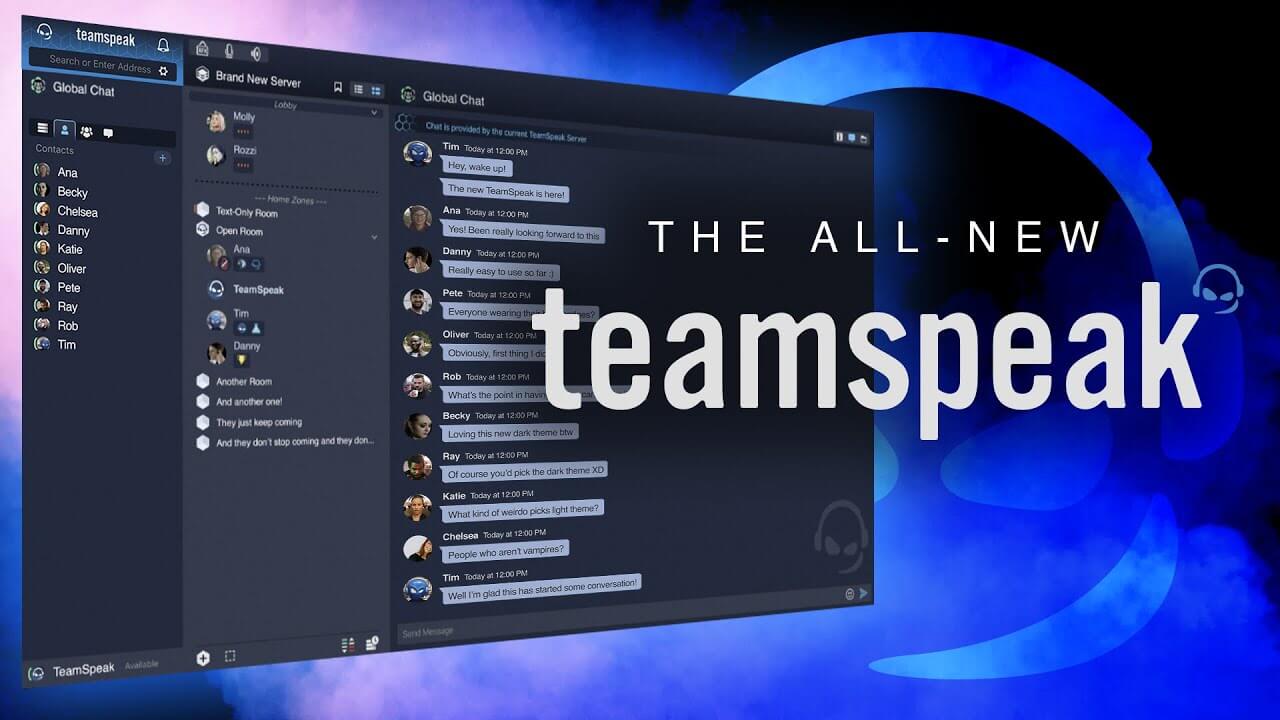
TeamSpeak 6 Server unter Debian 11/12 & Ubuntu installieren
Diese Anleitung beschreibt die Installation eines TeamSpeak 6 Servers (Beta) auf Debian 11 / Debian 12.
Sie ist vollständig kompatibel mit Ubuntu Server.
1. System aktualisieren
Zuerst wird das Betriebssystem auf den aktuellen Stand gebracht:
2. Benötigte Pakete installieren
Für den Download und das Entpacken der Serverdateien werden folgende Pakete benötigt:
3. TeamSpeak-Benutzer anlegen
Aus Sicherheitsgründen sollte der Server nicht als Root betrieben werden.
Wir legen daher einen eigenen Systembenutzer an:
4. Zum TeamSpeak-Benutzer wechseln
5. TeamSpeak 6 Server herunterladen
Die aktuelle Beta-Version wird direkt von GitHub geladen:
Hinweis:
Prüfe auf GitHub, ob inzwischen eine neuere Version als Beta 8 verfügbar ist.
6. Serverdateien entpacken
7. Erster Start und Lizenzannahme (WICHTIG)
Beim ersten Start muss die Lizenz akzeptiert werden.
Dabei werden Admin-Token und Server-Zugangsdaten im Terminal angezeigt.
⚠️ Diese Daten unbedingt sofort sichern!
Sobald die Daten kopiert wurden, den Server mit STRG + C beenden.
8. Autostart über systemd einrichten
Damit der Server automatisch im Hintergrund läuft und nach einem Neustart startet, wird ein systemd-Service erstellt.
Zuerst zurück zum Root-Benutzer wechseln:
Dann die Service-Datei anlegen:
Inhalt der Datei:
Speichern mit STRG + O, bestätigen mit Enter, schließen mit STRG + X.
9. Dienst aktivieren und starten
10. Serverstatus prüfen
Wenn der Dienst als active (running) angezeigt wird, läuft der Server korrekt.
Wichtige Hinweise
🔌 Firewall / Ports
Stelle sicher, dass folgende Ports freigegeben sind:
| Dienst | Port | Protokoll |
|---|---|---|
| Voice | 9987 | UDP |
| Dateitransfer | 30033 | TCP |
🧾 Beta-Lizenz
Die kostenfreie Beta-Lizenz läuft regelmäßig ab.
In diesem Fall genügt es, die Datei tsserver durch die aktuelle Version von GitHub zu ersetzen.
💻 Client-Kompatibilität
Der Server ist kompatibel mit:
-
dem neuen TeamSpeak Client (TS5 / TS6)
-
dem klassischen TeamSpeak 3 Client